经验分享
WPS「减小PDF体积」深度实测:免费额度怎么用最值
WPS的「减小PDF体积」大概是国内用户量最大的PDF压缩功能了——毕竟WPS装机量大,不用额外装软件。但它有会员限制、画质选项也暗藏门道,我把手头的文件拿它做了轮系统实测,聊聊怎么把它的价值榨到最大。
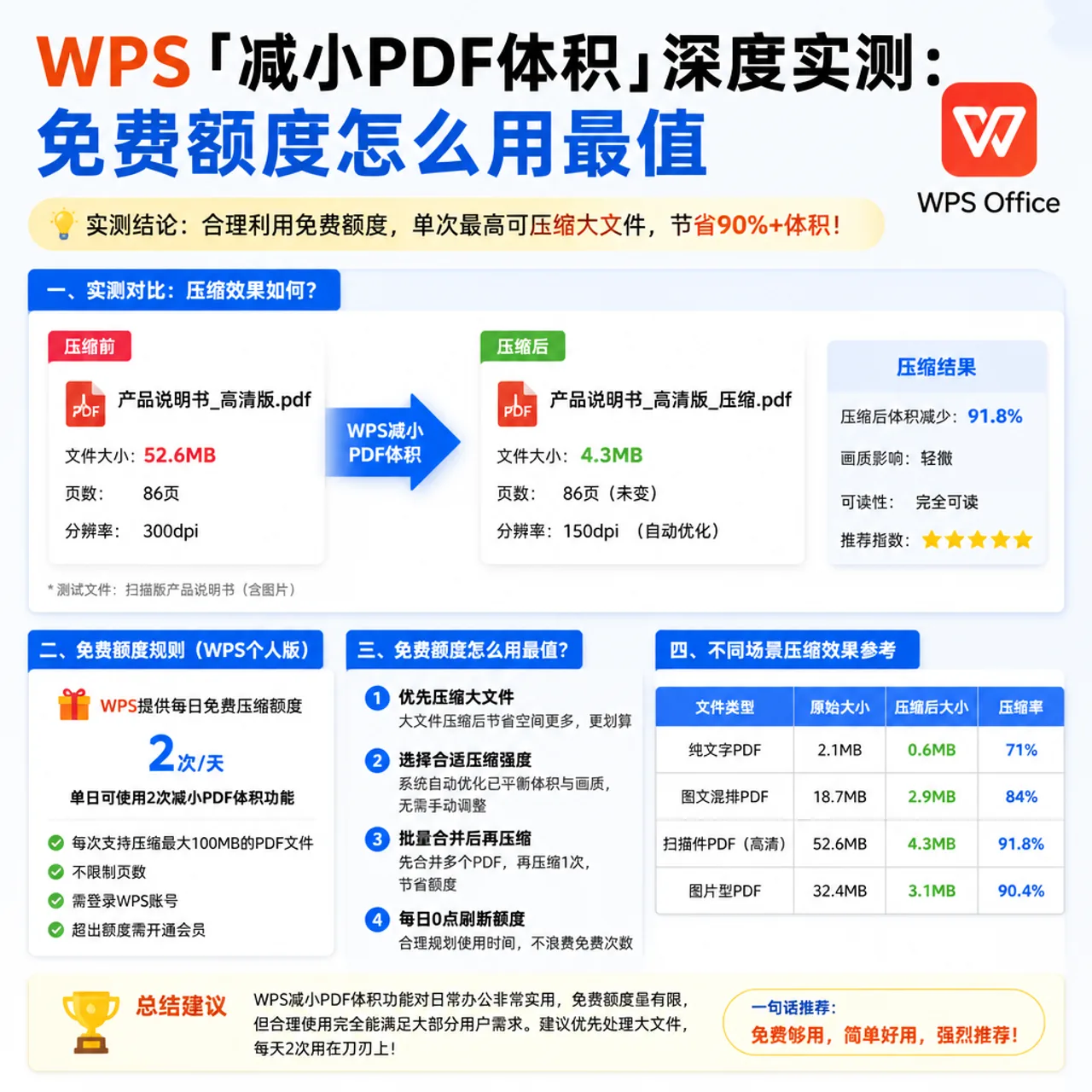
实测数据先摆出来
三份测试文件、统一用「标准画质」档:42MB的扫描版标书压到6.8MB;8MB的图文混排方案压到2.1MB;2MB的纯文字PDF压到1.6MB。结论:对图片型、图文混排型压缩率能达到80%以上,纯文字型效果平平(文字本来就没啥可压,符合预期)。
画质三档怎么选
WPS提供高清/标准/极速三档。我的选择建议:
l 高清档:要打印的合同、要投稿的文件。压缩率一般只有50%上下,但放大细节几乎无损失;
l 标准档:日常传阅的绝大多数场景,性价比最高;
l 极速档:体积压得最狠,但图表线条会出现明显毛边,只适合"能看清就行"的临时传阅。
免费额度的使用策略
重点来了:这功能需要会员,但非会员每月有少量免费次数(随版本活动浮动,一般2-3次/月)。我的省钱姿势:
一是把压缩需求攒起来集中处理,一个月的量一次用完;二是大文件优先用WPS压(它的压缩率确实比很多免费在线工具好),小文件、不敏感文件走Smallpdf等免费在线工具;三是手机端WPS的活动中心时不时送PDF工具的免费券,用之前顺手领一下。
两个加分项
其一,WPS压缩完会同时保留原文件,输出为新文档,不怕覆盖源文件,这点对粗心的人很友好。其二,它支持批量压缩,把十几个文件一起拖进去,一次搞定,比在线工具一个个上传快得多。
总体评价:如果你电脑里已经装了WPS,日常PDF压缩基本不用再找别的工具;重度使用者开个月度会员,摊下来也就几块钱一次的事。