经验分享
源头治理:Word/Excel导出PDF时就控制体积
最好的压缩时机不是PDF生成之后,而是导出之前。Word和Excel里那些让PDF膨胀的因素——高清图、嵌入字体、冗余样式——在源头都有对应的开关。这篇按软件逐一过一遍。
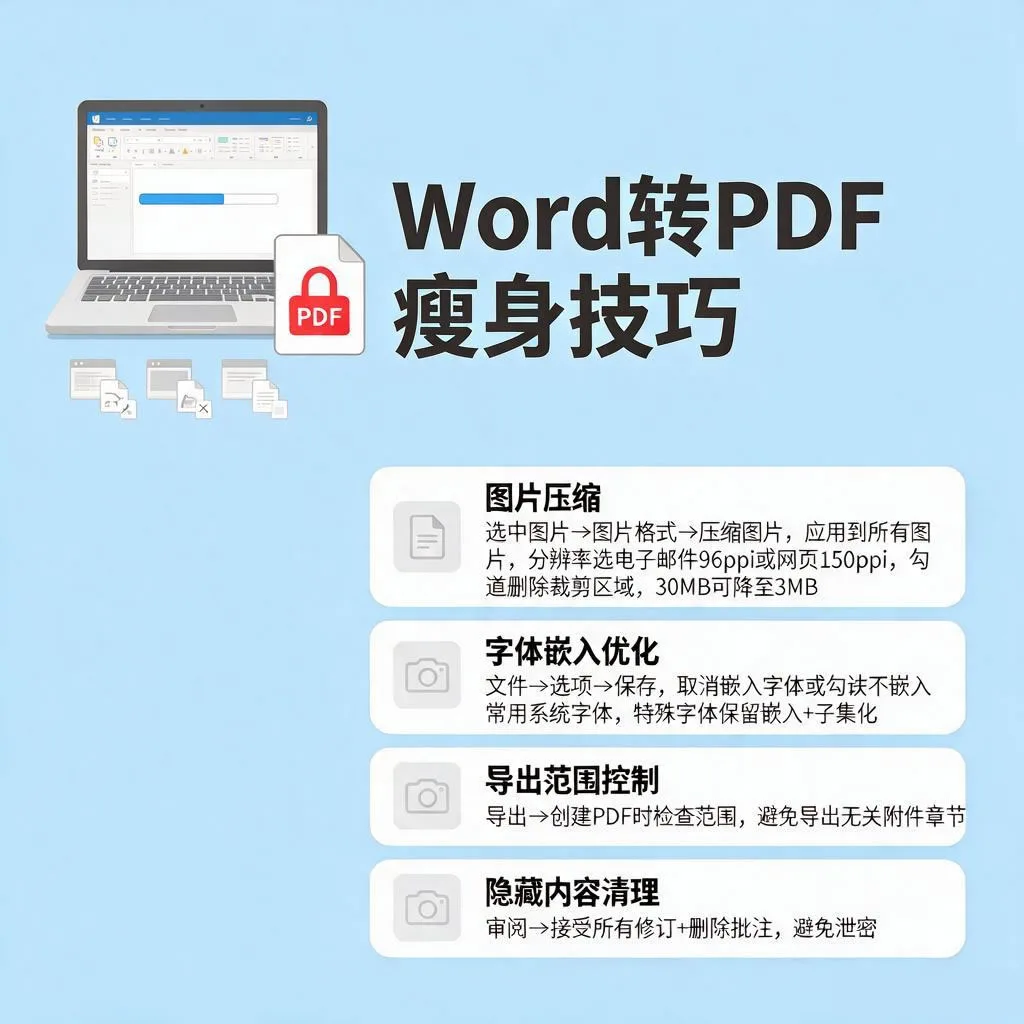
Word导出PDF的体积开关
第一,压缩文档里的图片。Word文档里插入的原图(动辄4MB一张)会原样进入PDF。处理办法:选中任意图片→「图片格式→压缩图片」→ 应用到"所有图片",分辨率选"电子邮件(96ppi)"或"网页(150ppi)",勾选删除裁剪区域。一篇30MB的Word,这一步能掉到3MB。
第二,字体嵌入选项。「文件→选项→保存」里,默认"嵌入字体"如果勾着,导出PDF时整套字体跟着走。改成勾选「不嵌入常用系统字体」,或干脆取消嵌入(对方电脑有常规字体就行)。用特殊字体的文档保留嵌入+子集化。
第三,导出范围。「导出→创建PDF」时检查范围,别把50页附件章节一起导出去。
第四,隐藏内容。批注、修订痕迹会进PDF,导出前「审阅→接受所有修订+删除批注」,既减小体积又避免泄密——带批注的PDF发给客户是经典事故。
Excel导出PDF的门道
Excel的PDF体积问题多半不在图片,而在打印区域和缩放:
1. 「页面布局」里设置合理的打印区域,别让整张空白大表都算进输出;
2. 缩放选「将工作表调整为一页宽」,避免几列内容拖出一堆页;
3. 分辨率:页面设置→高级→打印质量,选低一档的dpi。
另外Excel里的条件格式、图表越复杂,导出的PDF矢量数据越多。数据量大的透视表,导出前可以「复制→粘贴为数值」再导,体积和打开速度都友好。
源头治理的复利
在Word/Excel里多花一分钟设置,省掉的是后面每个收件人打开文件的等待、每次转发的挣扎。我的习惯是把「压缩图片+150ppi」做进常用模板,新文档天生就是苗条的——这就是源头治理的复利。