经验分享
Adobe Acrobat「优化PDF」参数手册:照着调就对了
Acrobat的「优化PDF」是公认的压缩天花板,但打开设置面板那一堆参数——图像质量、分辨率、降采样、单体压缩——直接劝退大部分人。我用了一年多,把参数翻来覆去对比,整理出这份"抄作业版"设置手册。
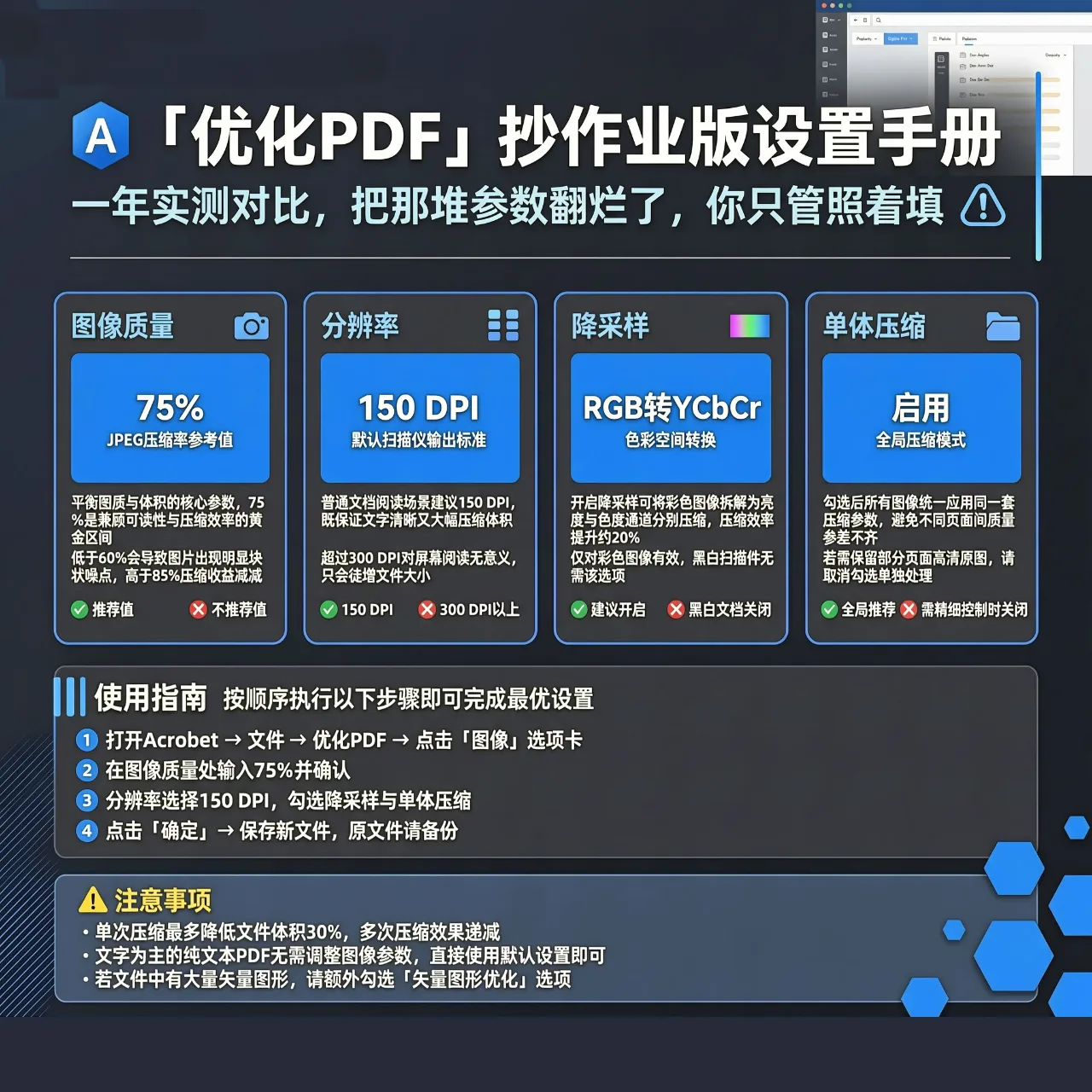
入口和总开关
「工具→优化PDF」,右侧出现优化面板。点「高级优化」进入详细设置。核心就三块:图像、字体、清理。别被吓到,90%的体积都由「图像」面板决定。
图像面板:三个关键参数
降采样(Downsample):把高分辨率图片压到目标dpi。这是体积第一杀手。设置逻辑:彩色/灰度图统一降到「150dpi」,阈值填「225dpi」(原图高于225的才会被降采样,避免反复压缩已清晰的小图)。要打印就设200dpi。
图像质量:相当于JPEG压缩率。选「中」或「 booklet」档,实测60-70%质量,体积砍半、画质肉眼无损。选「最小文件大小」预设有奇效,但图表线条会糊。
单体压缩格式:默认即可,JPEG适合照片型内容;纯黑白线条图(图纸、书法)选CCITT组4,压缩率反而更高且无损。
字体面板:一个勾定生死
勾选「子集化嵌入字体」——只嵌入文档实际用到的字符。不勾是嵌入整套字体,勾了往往能省几MB到几十MB。取消全部字体嵌入的骚操作前面文章说过,慎用。
清理面板:白捡的体积
全选清理项(书签、表单、注释等按需保留)。特别是「放弃无效对象」和「压缩文档结构」,对老文档、多轮编辑过的PDF有奇效,白捡10%-30%体积。
我的三个预设
l 传阅版:150dpi + 质量70% + 子集字体 + 全部清理 → 体积约为原始的1/5;
l 打印版:200dpi + 质量85% + 子集字体 → 体积约1/2;
l 归档版:100dpi + 灰度 + 质量60% → 体积约1/10,仅供检索。
调好后用「另存为优化副本」输出,别覆盖原件。Acrobat贵是贵,但这些参数的精细度确实是免费工具给不了的。