经验分享
iPhone「文件」App压缩PDF实测:免费方案的天花板
很多人不知道,iPhone自带的「隐藏文件」App其实是个PDF处理工具箱---扫描、合并、压缩等,不用装任何第三方App 。最近我头十几个大PDF都把它,过了一遍,实测下来,说它是“免费方案的天花板”一点也不夸张。主要是长按文件,选择压缩,打包压缩方案!
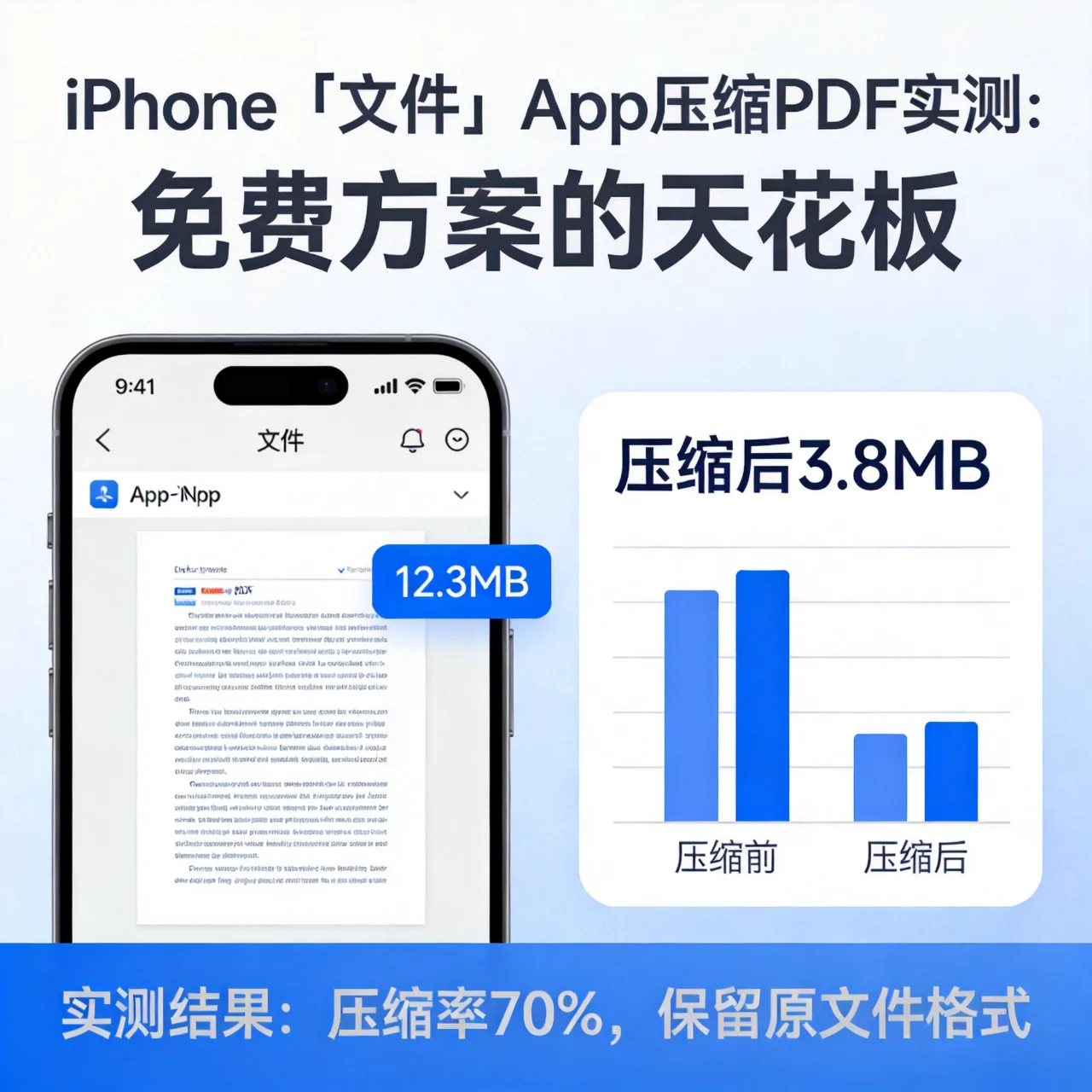
实测:它到底能压多小
样本测试是一份扫描版合同(32MB ,14页)和一份App导出的报告(9MB )。通过「文件」App打开后分享,用快捷指令「压缩PDF 」处理(快捷指令中心搜索“压缩PDF”即可添加,属于官方样本指令),结果:合同压到3.4MB ,报告压到1.2MB ,压缩率分别在90%和87%左右。翻页检查,文字、表格、手写签名都成交水平。
需要注意:这个指令走的是系统quartz过滤,Mac上「预览」的减小文件大小,对图片型PDF效果增强,对纯文字PDF效果一般。
正确的使用姿势
第一步,把PDF存到「文件」App里(从微信、邮件另存,或AirDrop过来)。
第二步,长按文件,「快速操作」里如果有「压缩」——注意这是打成zip ,不是我们想要的。真正的PDF压缩在快捷指令里:分享→「压缩PDF 」。
第三步,处理完成会生成一个新文件,原名加“压缩”后缀,原文件保留。建议立即重命名,否则文件多了分不清哪个是压过的。
三用心得
一是批量处理有捷径:快捷指令支持“从共享表单接收” ,也可以在指令里加「选择文件」动作,一次选择多个PDF循环处理,十几个文件两分钟搞定。
二是压完检查关键页。它没有画质选项,一刀切压到固定质量,小字(比如合同里的免责条款)偶尔会发虚,重要文件别偷懒。
三是和「扫描文稿」联动最香:文件应用程序里直接「扫描文稿」生成PDF ,源头就是优化过的小体积,往往根本不需要二次压缩。
免费、本地处理不上传、和iOS深度集成——针对需求,套件解决方案真的够用了。