经验分享
Windows打印法压缩PDF:土办法拯救大文件
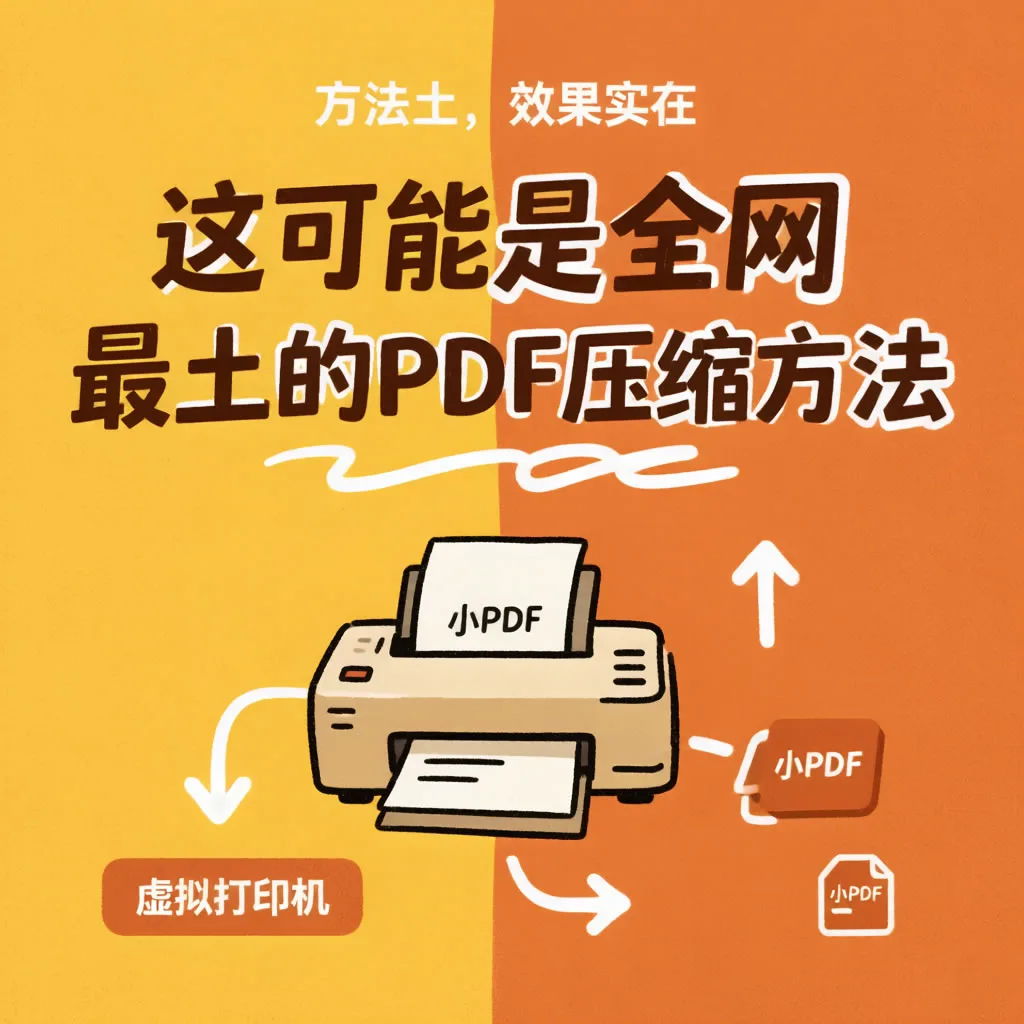
这可能是全网最"土"的PDF压缩方法:不装任何新软件,用Windows自带的虚拟打印机,把大PDF"打印"成一份小PDF。方法土,效果实在——特别适合公司电脑不让装软件、又急着发文件的场景。
操作步骤
用任意PDF阅读器(Edge浏览器就行)打开大文件 → Ctrl+P调出打印 → 打印机选「Microsoft Print to PDF」→ 点击打印,选择保存位置,生成新PDF。完事。
新文件的本质是:系统把每一页"渲染"后重新生成的PDF——图片按打印质量重新采样,字体、结构、冗余对象全部被剥离重写,体积自然大幅缩水。
实测效果
l 45MB的图文混排培训手册 → 6.3MB;
l 210MB的高清作品集 → 28MB(画质明显下降,但发微信够用);
l 3MB的纯文字PDF → 2.6MB(提升有限,打印法不治字体嵌入)。
压缩率取决于原文件图片多不多:图片越多的文件,打印法瘦身越狠。
两个隐藏技巧
技巧一:改打印质量档位。 打印对话框里点「打印机属性」,把打印质量从默认改成「300dpi」或「600dpi」(数值越低文件越小)。默认设置一般是最清晰的,手动降档能获得更激进的压缩。
技巧二:黑白打印更小。 属性里把颜色改成灰度/黑白再打印,票据凭证类文件体积再砍一半。
必须知道的代价
打印法是"重置"而非"优化",会牺牲一些东西:
1. 书签、目录、链接全部丢失——新文件就是一堆平铺的页面;
2. 表单不可再编辑,注释会被印进页面;
3. 文字层可能变成图片——取决于阅读器的渲染方式,偶尔会导致新文件文字无法复制、无法搜索。
所以它的定位很明确:只要内容、不要功能的应急压缩。正式归档、需要检索的文件,还是走Acrobat或WPS的正路子。但作为一个零成本、随处可用的保底手段,每个Windows用户都值得知道它。