经验分享
从扫描仪源头做小:NAPS2与扫描参数设置心得
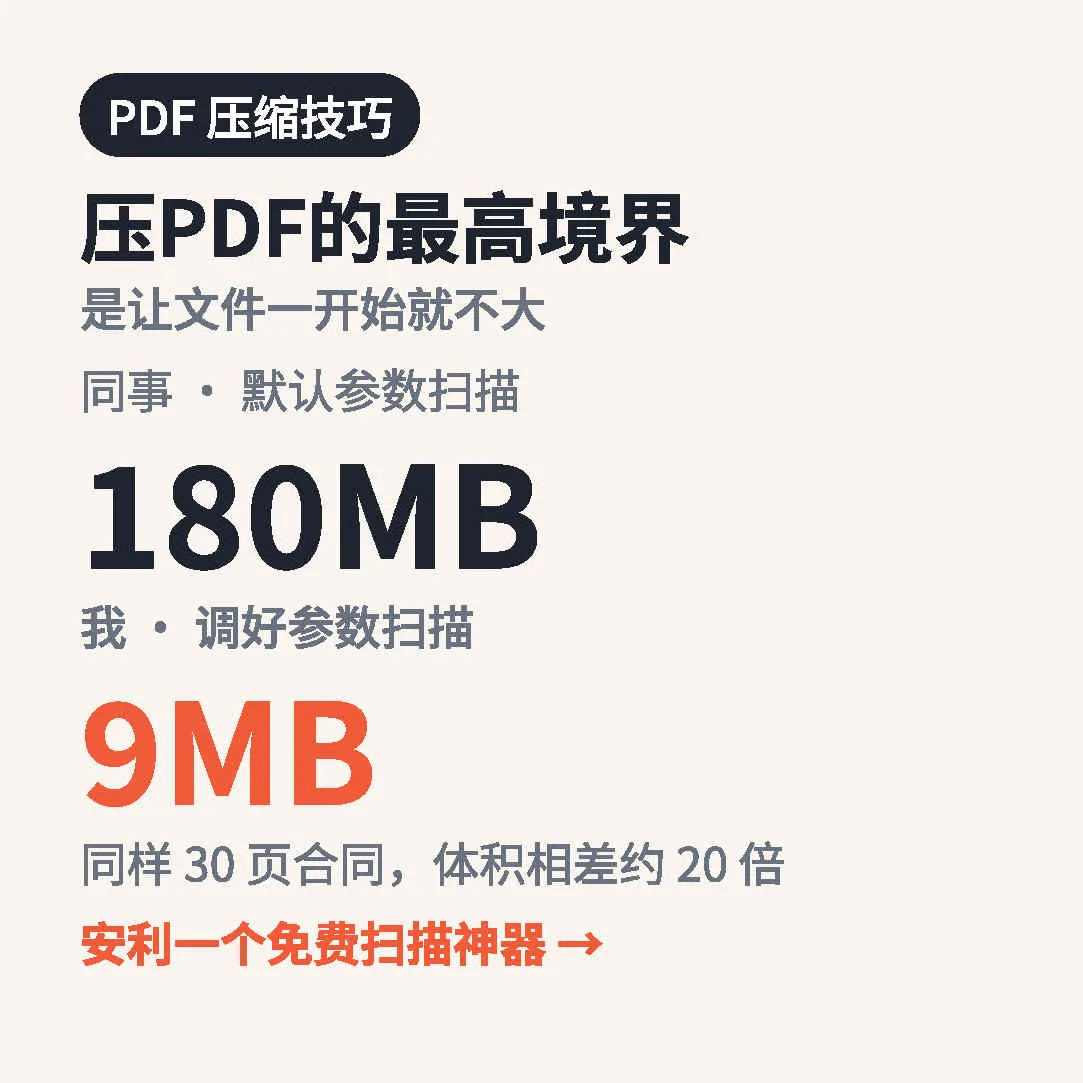
压PDF的最高境界是什么?是让文件一开始就不大。同样是扫一份30页的合同,同事扫出来180MB,我扫出来9MB——差距不在压缩工具,而在扫描那一刻的参数。这篇聊聊怎么从源头治理,顺便安利一个免费神器。
扫描参数黄金组合
打开扫描仪驱动(或NAPS2),默认设置往往是「300dpi+彩色+自动检测」,这就是大文件的温床。我的参数模板:
l 普通文档(合同/票据):200dpi + 黑白或灰度。一页黑白200dpi只有50-100KB,30页也就3MB,完全不需要二次压缩;
l 含照片/彩色印章的文档:200-300dpi + 彩色 + JPEG质量70%;
l 需要OCR识别的:至少300dpi,识别率才有保障,但可以扫完识别后再压一档;
l 绝不用的设置:600dpi。除非扫艺术品,600dpi对普通文档纯属浪费,体积翻4倍,肉眼几乎看不出差别。
免费神器NAPS2
如果嫌扫描仪自带软件又老又难用,强烈推荐开源免费的NAPS2(naps2.com)。它的过人之处:
1. 预设文件:把「200dpi+灰度+PDF」存成预设,一键调用,全公司统一扫描规格不再是梦;
2. 直接输出PDF:扫描、拼接、多页合并一步到位,还能顺手做OCR生成可搜索PDF;
3. 支持几乎所有扫描仪,老设备也能用上新界面。
手机扫描也讲参数
用手机当扫描仪的话:安卓的「Adobe Scan」、iOS自带的「扫描文稿」都会自动控制分辨率,问题不大;要避开的是「直接拍照再转PDF」,相机原图分辨率4000+像素,远超文档需要。
源头治理的账
算过一笔账:公司每月扫描约2000页,默认参数平均4MB/页,一年下来约9TB存储;换成「200dpi+灰度」,平均0.08MB/页,一年不到200GB。扫描时选对参数,等于永久性节约50倍的存储和带宽,这才是真正的压缩自由——从出生那天起就不用压。