经验分享
设计稿PDF瘦身:PS/AI导出设置的门道
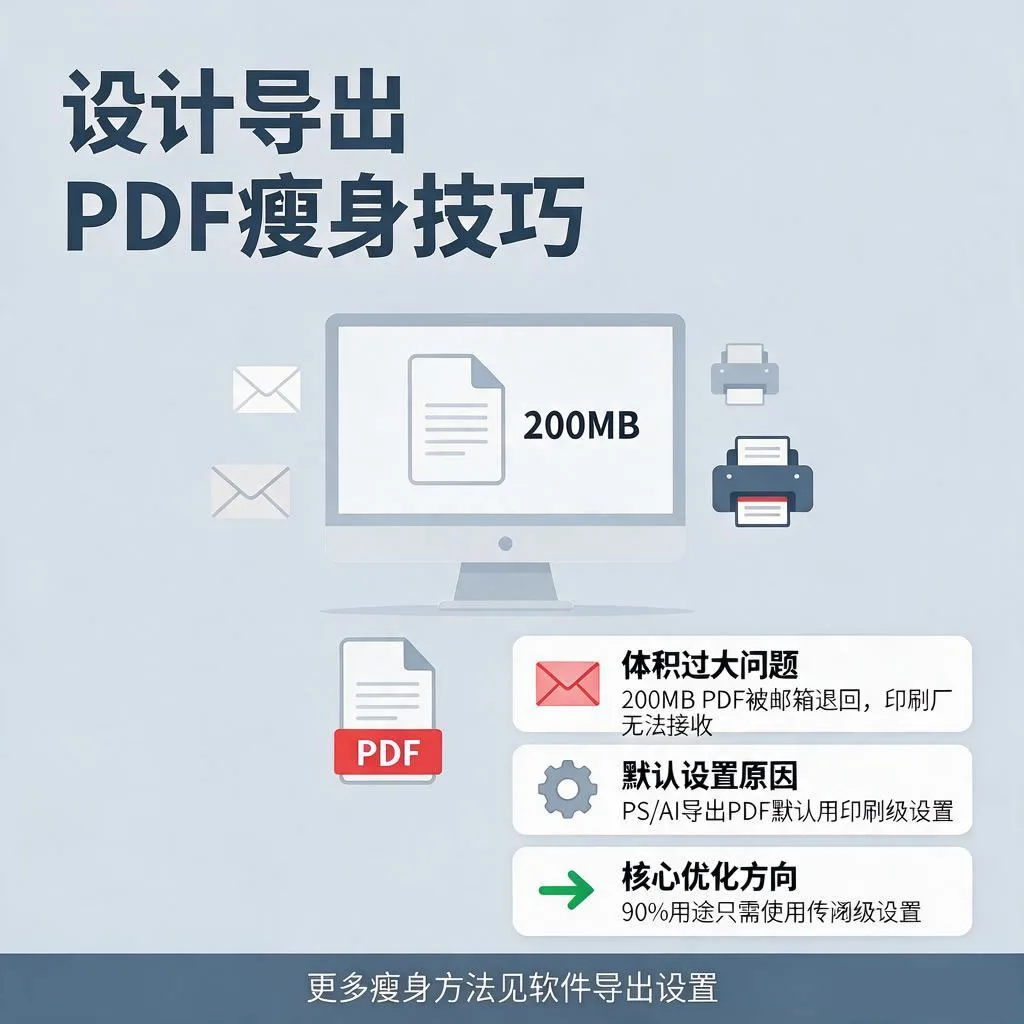
设计师对PDF体积的感受最直观:给客户发方案,200MB的PDF被邮箱退回;印刷厂说文件太大传不过来。Photoshop和Illustrator导出的PDF之所以巨大,是因为默认设置是"印刷级"——而对90%的用途来说,我们只需要"传阅级"。这篇聊聊设计软件导出PDF的瘦身门道。
Photoshop导出PDF的三个关键设置
「文件→存储为PDF」后,重点盯三个地方:
一是图像压缩:默认可能是ZIP(无损,巨大)。改成「JPEG」,质量选「高」(约80%)——屏幕查看毫无差别,体积直接砍到1/5。选「中」更狠,但图像渐变处会有可见色带,设计稿建议守住「高」档。
二是分辨率:对话框里可以直接降采样。传阅稿150dpi足够(屏幕72-96dpi都够,150留了余量),只有真正要印刷才需要300dpi。
三是图层:PS导出PDF默认会带图层(勾选"保留Photoshop编辑功能"),这个选项一勾,文件直接翻几倍。交付给客户看的稿子,务必取消勾选,导出扁平化的成品。
Illustrator的门道更多
AI的「存储为PDF」里:
1. 预设选「最小文件大小」做传阅版,选「印刷质量PDF」做输出版,两版分开存;
2. 「压缩」面板里,位图图像降采样到150dpi+JPEG;
3. 取消「保留Illustrator编辑功能」——这个选项会把整个AI源文件嵌进PDF里(所以设计师才能拿PDF反解源稿),体积惊人。客户不需要改你的稿子,关掉;
4. 字体子集化勾上(默认勾了),一套中文字体能省10MB。
实测数据
一张PSD导出的画册PDF:默认设置86MB → JPEG高+150dpi+扁平化 → 7.2MB。客户在微信里秒开,反馈"图挺清楚的"——他们根本不知道发生了什么。
一个职业习惯建议
设计师最好养成「双版本导出」习惯:每次交付同时导出「_print」(300dpi+无损)和「_web」(150dpi+JPEG80%)两个版本。印刷厂、客户、老板各取所需,再也不会有人拿着200MB的文件在微信里转圈圈。